>点击下载辅助<
>点击购买辅助<
更新时间:2025-03-04
三角洲行动pc端画质调节方法(再给我一份详细的画质调节方案)
《三角洲行动》PC端画质调节方法
以下为游戏内画质设置与外部优化综合方案,结合不同显卡性能需求提供调整建议:
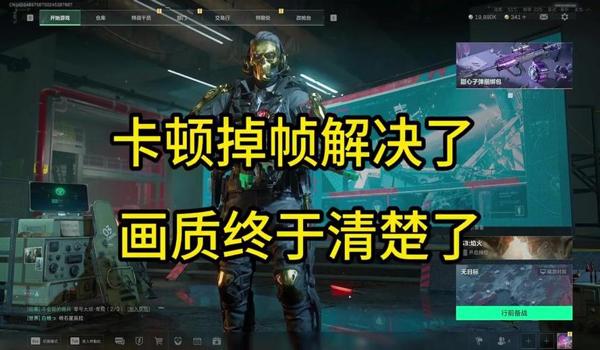
一、基础画质设置(游戏内)
-
分辨率与显示模式
- 分辨率:根据显示器规格选择最高分辨率(如2K或1080p),性能不足时可降低分辨率提升帧率。
- 显示模式:优先选择“全屏模式”提升性能;若需多任务切换,可选“无边框窗口模式”。
-
画质预设
- 全局预设选择“中/高”档位,关闭光线追踪(RTX 40系显卡可尝试开启)。
- 低配显卡(如GTX 1650Ti):优先调低“纹理质量”“可视距离”至“中/高”,关闭环境光遮蔽。
-
抗锯齿与纹理过滤
- 抗锯齿选“TAA”或“DLAA”(N卡建议开启DLSS性能/平衡模式)。
- 纹理过滤调整为“×16”提升细节清晰度。
二、高级画质优化(游戏内)
-
性能关键选项
- 阴影质量:调至“中”或“低”,关闭“光线追踪反射”。
- 场景细节与视距:根据需求调整,注重远距离观察可调高“视距”,否则降低以提升帧率。
- 动态模糊/武器晃动:建议关闭,提升瞄准稳定性。
-
DLSS/超分辨率技术
- 开启DLSS(性能模式)可提升30%以上帧率,2K分辨率下平衡画质与流畅性。
- AMD显卡用户可使用FSR技术。
三、外部优化(NVIDIA控制面板/系统设置)
-
NVIDIA控制面板调整
- 电源管理模式设为“最高性能优先”,三重缓冲关闭,低延时模式开启。
- 纹理过滤质量选“高质量”,GDI兼容性设为“性能优先”。
-
系统与驱动优化
- 更新显卡驱动至最新版本,关闭后台非必要程序。
- 笔记本用户建议搭配散热支架,防止因高温降频。
四、不同显卡参考设置
| 显卡类型 | 分辨率/画质建议 | 预期帧率 |
|---|---|---|
| RTX 4060 | 1080p原生+DLSS性能模式 | 120帧+(电竞) |
| RTX 4070S | 2K+DLSS平衡模式 | 160-180帧 |
| GTX 1660Ti | 1080p中画质+关闭阴影 | 80-120帧 |
五、帧率监控与调试工具
- 使用MSI Afterburner监控帧率,超频GPU核心频率+100MHz可提升约5%性能。
- 若帧率波动大(如140→30帧),检查散热或降低阴影/粒子效果。
通过以上调整,可平衡画质与流畅性。建议先以基础设置调试,再逐步优化高级选项。
上一篇: 上一篇:三角洲行动pc端画质怎么调免费(三角洲行动pc端有免费的画质调整工具吗?)
下一篇: 下一篇:三角洲行动pc端设置辅助瞄准(《三角洲行动》有没有PC端的辅助瞄准?)