>点击下载辅助<
>点击购买辅助<
更新时间:2025-03-04
三角洲行动画质设置会自己修改(给我提供一个三角洲行动的最佳画质设置)
根据提供的资料,三角洲行动画质设置自动修改可能与以下原因及解决方案相关:
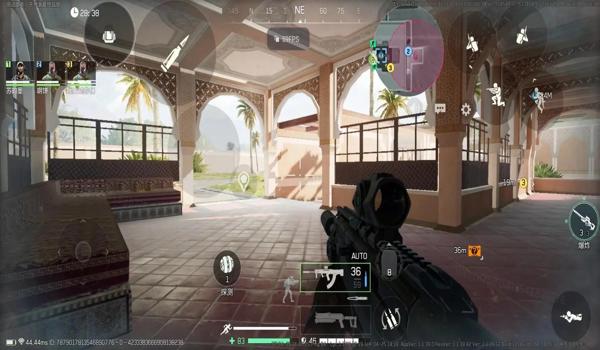
一、第三方工具干扰
-
画质修改器覆盖设置
若使用了第三方画质修改器(如“一键解锁120帧”工具),可能因软件强制修改参数导致原始设置被覆盖。- 建议停用修改器,恢复官方默认设置后重新调整。
-
配置文件自动应用
部分加速工具(如奇游加速器)提供“优化小工具”,可能自动下载配置文件覆盖用户原有设置。- 检查是否启用此类工具,关闭自动优化功能。
二、游戏自身机制
-
设备性能不足触发自动降画质
当设备无法稳定运行当前画质时,游戏可能自动降低画质以保证流畅性。- 可手动调整至“标准”或“精致”画质,避免频繁帧率波动触发系统优化。
-
更新后重置设置
游戏版本更新可能重置部分用户配置(如S3赛季更新后画面模糊问题)。- 更新后需重新进入设置界面调整参数。
三、设置保存异常
-
未正确保存设置
调整画质后需确认是否点击“保存”或“应用”按钮。- 部分高级选项(如渲染倍率、超分辨率)需退出设置界面后生效,但不会自动保存。
-
账号或设备缓存问题
账号数据同步异常或本地缓存冲突可能导致设置还原。- 尝试清除游戏缓存或重新登录账号。
推荐手动优化步骤
- 进入设置→视频/音画设置,关闭所有第三方工具的关联功能。
- 优先选择“基础画质”模式作为起点,逐步调整高级参数(如抗锯齿、阴影质量)。
- 关键参数建议:
- FOV(视野):设为100-120以扩大视角
- 环境遮蔽质量:设为“超高”增强立体感
- 帧数限制:根据设备性能选择60/90/120帧
注意事项
- 避免同时使用多个画质修改工具,可能导致参数冲突。
- 若问题持续,建议联系官方客服反馈异常,排查游戏Bug或兼容性问题。
上一篇: 上一篇:三角洲行动画质设置300帧(有三角洲行动300帧的详细设置吗?)
下一篇: 下一篇:三角洲行动画质设置修改(有没有更简单的画质设置方案?)